
¿Qué son los presupuestos?
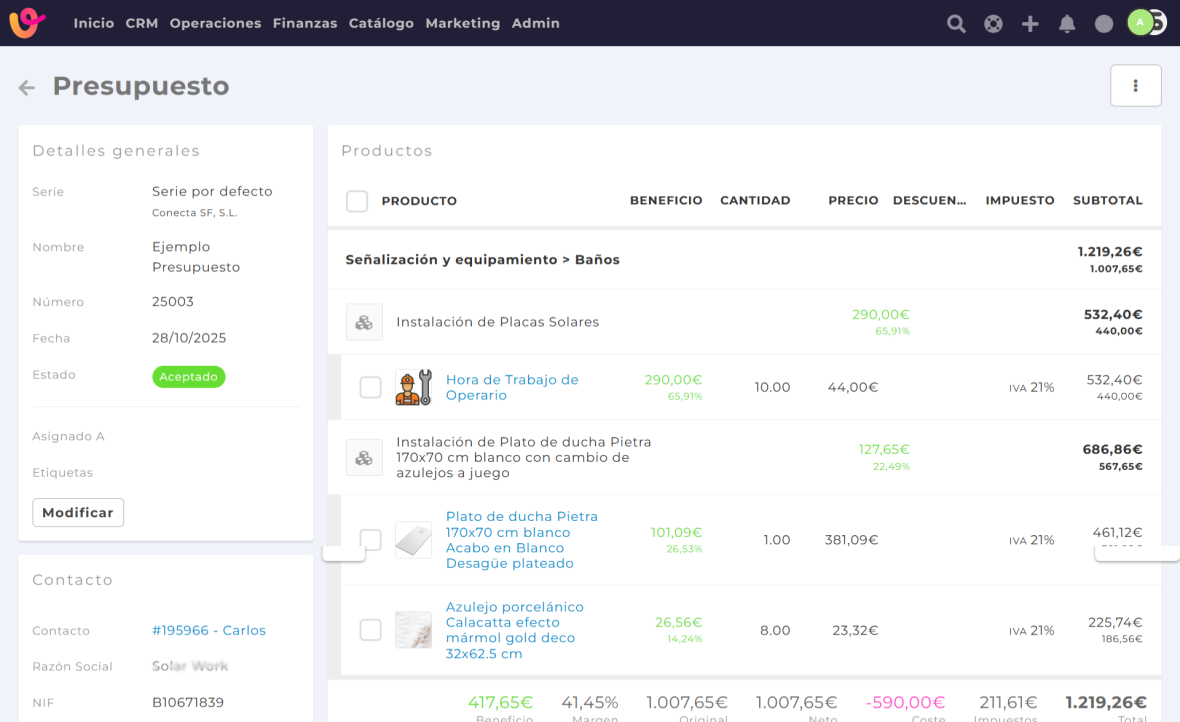
El módulo de Presupuestos en Vendomia te permite gestionar fácilmente las propuestas comerciales dirigidas a tus clientes. Cada presupuesto puede tener un cliente asociado y unos Términos y Condiciones personalizados.
Los presupuestos calculan automáticamente la rentabilidad de cada línea y del total, mostrando el coste, el precio de venta y el beneficio. Además, es posible modificar todas las líneas a la vez, lo que facilita los ajustes masivos.
Cada presupuesto puede tener distintos estados, como Borrador, Pendiente o Aceptado, y puede transformarse en una factura o en un proyecto con un solo clic.
También puedes consultar informes detallados sobre presupuestos y rentabilidad, aplicando filtros para obtener exactamente la información que necesitas. Y si lo deseas, puedes exportar los datos en formato Excel para analizarlos o compartirlos fácilmente.
Cómo hacer un presupuesto
Los presupuestos pueden crearse desde la sección de Presupuestos, desde una Venta o duplicando otro presupuesto existente. Siempre que se crea uno nuevo, este se genera en estado Borrador, por lo que no tendrá numeración hasta que se publique.
Dentro de un presupuesto puedes añadir Productos, Grupos y Capítulos. No es obligatorio usarlos todos. Cada uno representa un nivel jerárquico superior que puede contener varios elementos del nivel anterior (por ejemplo: un Grupo puede incluir varios Productos).
- Productos: son el nivel más básico. Pueden ser productos ya existentes en la sección de Productos o personalizados en el momento.
- Grupos: sirven para agrupar productos, por ejemplo en una partida de obra. Puedes crear un Grupo y arrastrar dentro los productos que lo componen.
- Capítulos: son el nivel superior, capaces de contener varios grupos. Se les puede asignar nombre y descripción personalizada. Los capítulos se asignan desde la edición de los grupos.
Una vez que se ha añadido un Contacto al presupuesto y al menos un Producto, el presupuesto puede pasar de estado Proforma a Publicado. En ese momento se le asignará una numeración correlativa según la serie configurada.
El estado inicial de un presupuesto publicado es siempre "Pendiente" y cambiará cuando se seleccione otro estado.
Importar datos en presupuestos
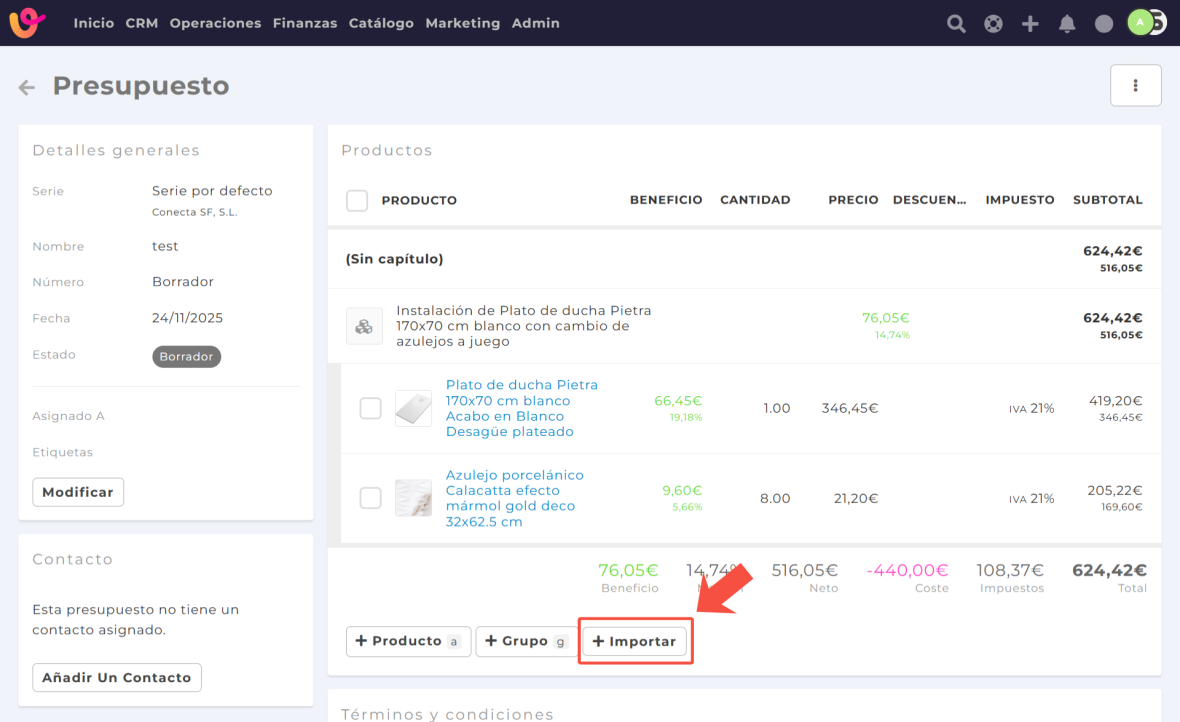
Vendomia permite agilizar la creación de presupuestos mediante la importación de líneas de productos copiadas directamente desde Excel u otras herramientas similares. A continuación se detalla el proceso paso a paso.
1. Presupuesto y botón de "+ importar".
Dentro de un presupuesto, que tengas creado o vayas a crear nuevo, verás en la tabla de productos varios botones de acción.
Haz clic en el botón “+ importar” para iniciar el proceso.
2. Copia las líneas de datos.
Se abrirá una ventana emergente donde podrás introducir la información.
En tu archivo Excel (o cualquier otro programa), selecciona y copia las líneas que quieras importar al presupuesto.
Una vez tengas los datos copiados, pégalos en el campo habilitado dentro de la ventana de Vendomia y pulsa el botón “Importar líneas”.
3. Identifica cada columna de datos.
Vendomia generará automáticamente varias columnas con el contenido que hayas pegado.
Unas líneas corresponderán al grupo y otras a los productos. Por lo tanto, debes identificar bien cuál es cada uno antes de continuar poniendo qué datos de productos estás introduciendo en el presupuesto.
Para indicar si una línea es de grupo o producto, solo tienes que clicar encima de la palabra producto o grupo. Si pones un grupo y bajo uno o varios productos, Vendomia entenderá que dicho producto va dentro de ese grupo.
Si quieres meter productos sin grupo y, además, grupos con varios productos; solo tienes que poner los productos antes que poner los grupos con los productos dentro.
Cuando los tienes bien diferenciados grupos y productos, debes indicar qué representa cada columna usando un desplegable:
- Descripción.
- Precio neto.
- Cantidad.
- Descuento (%).
Asigna a cada columna el tipo de información correspondiente. Esto permite que Vendomia interprete correctamente las líneas del Excel.
5. Finaliza la importación.
Cuando verifiques que todas las columnas están correctamente asignadas, haz clic en el botón verde “Importar líneas”.
Vendomia insertará automáticamente todas las líneas en tu presupuesto, manteniendo la estructura de grupos y productos según tu selección.
Estados de presupuesto
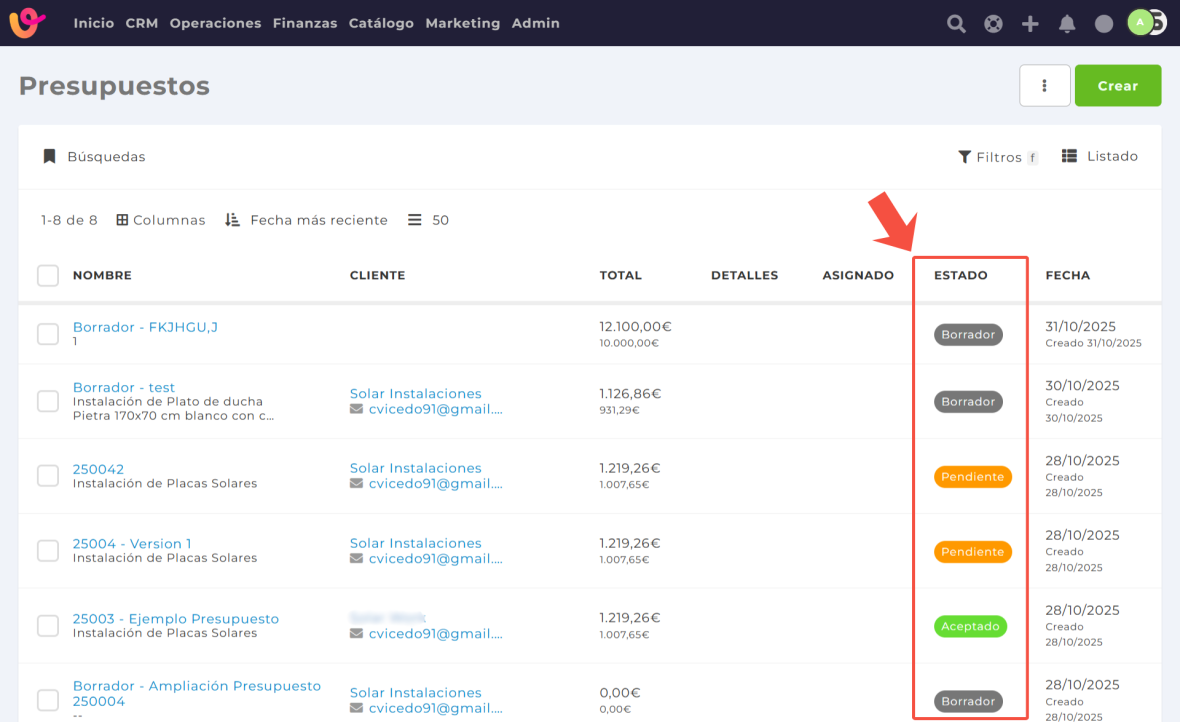
Los presupuestos tienen inicialmente el estado Borrador y pueden pasar a estado Publicado.
- Borrador: es un documento provisional que aún no tiene numeración propia.
- Publicado: una vez publicado, el presupuesto adquire una numeración y puede adoptar uno de los siguientes estados:
- Pendiente: el presupuesto está a la espera de una respuesta del cliente.
- Aceptado: el presupuesto ha sido aceptado por el cliente.
- Cancelado: el presupuesto se ha cancelado, pero no por una negativa del cliente (por ejemplo, por un cambio en el alcance del proyecto).
- Rechazado: el cliente ha rechazado expresamente el presupuesto.
Descargar PDF del presupuesto
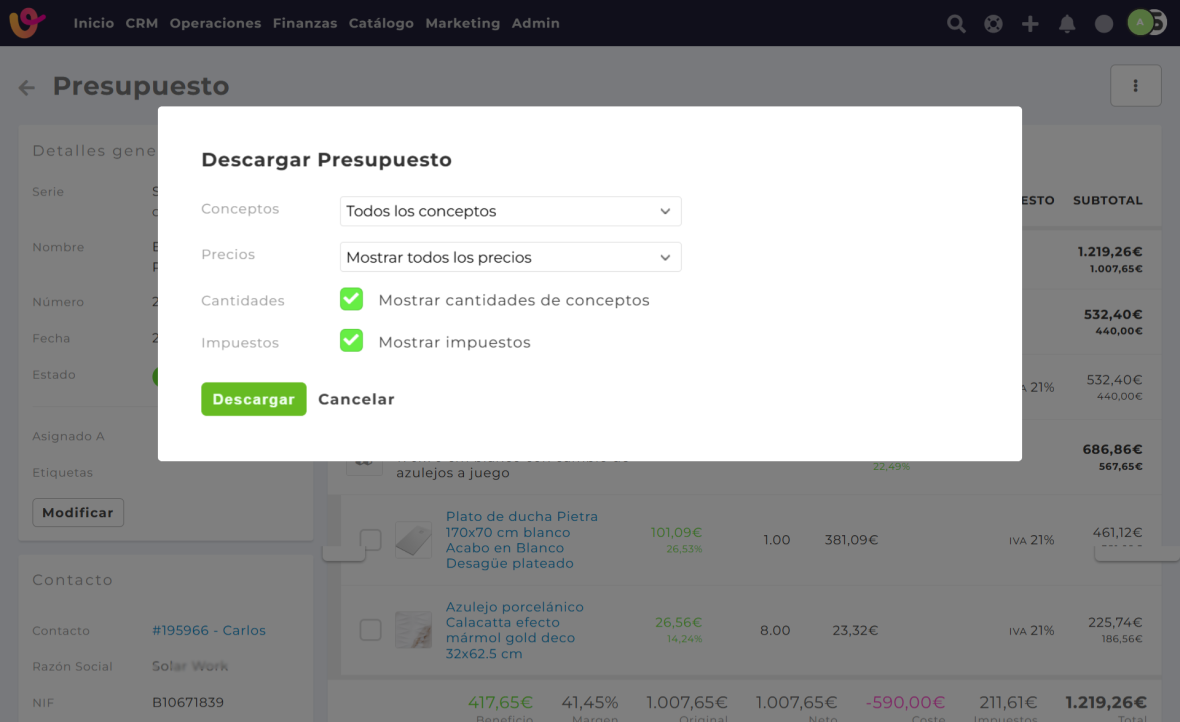
Si quieres entregar el presupuesto en mano o guardarlo como archivo, puedes descargarlo fácilmente desde Vendomia.
Para hacerlo:
- Entra en el presupuesto que deseas descargar.
- Haz clic en los tres puntos de la esquina superior derecha.
- Selecciona la opción “Descargar” del menú desplegable.
A continuación, se abrirá una ventana con diferentes opciones de personalización para tu PDF:
- Nivel de detalle: puedes elegir entre descargar todos los conceptos, solo capítulos y grupos, o únicamente capítulos.
- Visualización de precios: decide si quieres mostrar todos los precios, solo en grupos y capítulos, o solo en capítulos.
- Cantidad e impuestos: puedes activar o desactivar la visualización de cantidades e impuestos.
Además, si configuraste tu Identidad al crear tu cuenta en Vendomia, el presupuesto incluirá automáticamente tu logo, nombre comercial y datos fiscales, aportando un aspecto más personalizado y profesional al documento.
Enviar por email o por WhatsApp un presupuesto
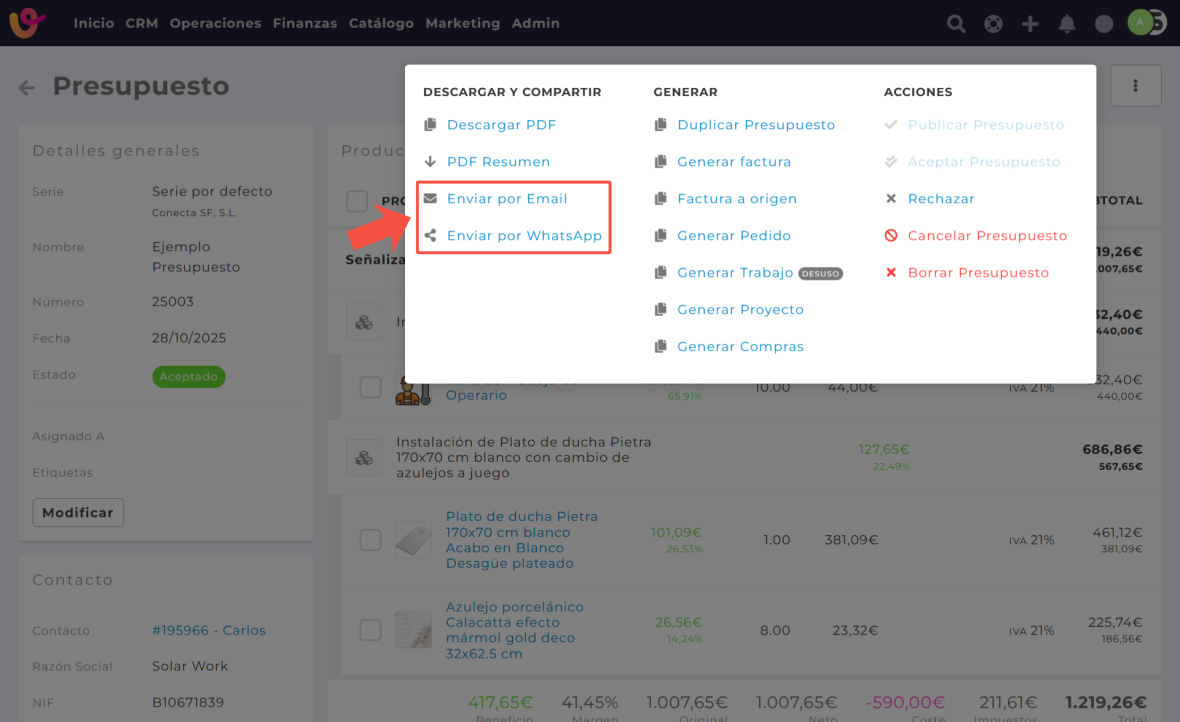
Vendomia también te permite enviar tus presupuestos directamente desde la aplicación, sin necesidad de descargar ni salir de tu cuenta.
Para hacerlo:
- Accede al presupuesto que deseas enviar.
- Haz clic en los tres puntos de la esquina superior derecha.
- Selecciona “Enviar por correo” o “Enviar por WhatsApp”.
Antes de enviarlo, podrás personalizar:
- Qué elementos del presupuesto incluir (igual que en la descarga).
- Si mostrar precios, cantidades e impuestos.
- El mensaje que acompañará al correo o al WhatsApp.
De esta forma, podrás presentar tus presupuestos al cliente en segundos, con la posibilidad de personalizar cada envío según tus necesidades.
Todo esto se gestiona desde Vendomia, sin necesidad de abrir otras aplicaciones.
Generar Proyecto desde presupuestos
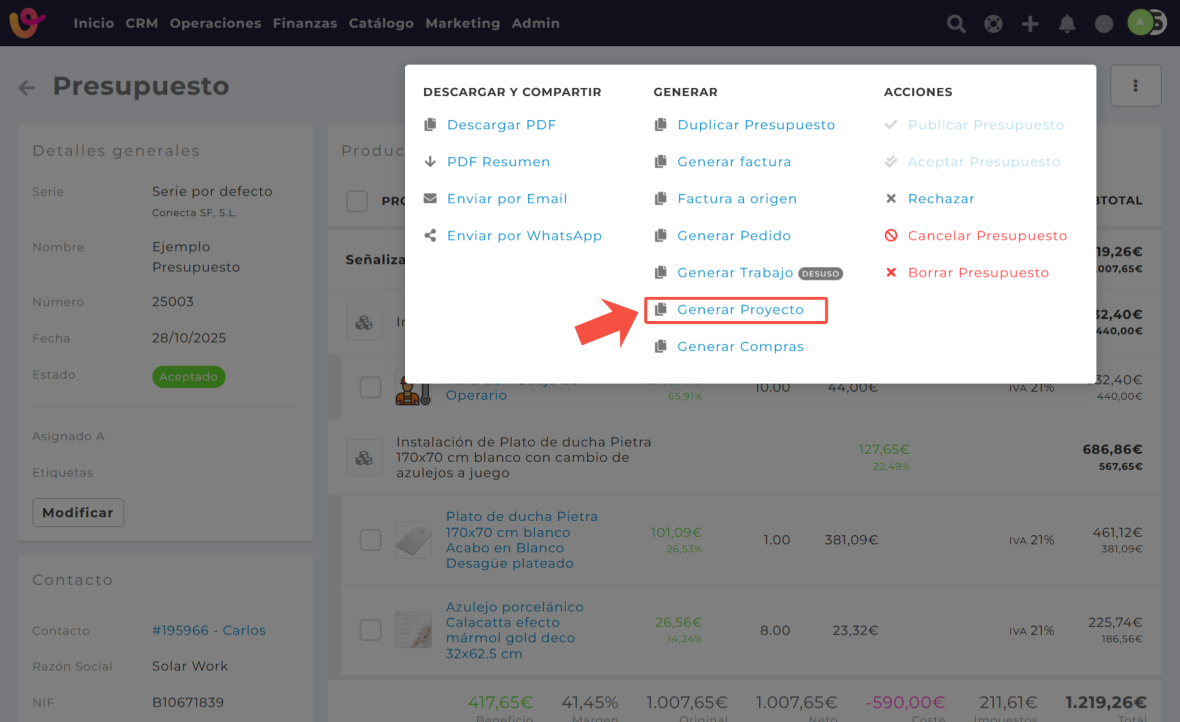
Vendomia permite transformar automáticamente toda la información de un presupuesto en un Proyecto.
Desde el menú de opciones (arriba a la derecha de la pantalla), puedes utilizar el botón “Generar Proyecto”.
La pantalla de generación de proyectos permite preconfigurar cómo se creará el nuevo proyecto:
- Si pertenece a un proyecto existente o será uno nuevo
- El nombre del proyecto
- Gestión de fechas, tipo de proyecto y generación de trabajos
Si el presupuesto contiene grupos, cada grupo se convertirá en un trabajo dentro del proyecto. Además, tienes la posibilidad de dividir un grupo en varios trabajos.
Por ejemplo: si has presupuestado una reforma de dos habitaciones dentro de un solo grupo, puedes dividirlo en dos trabajos independientes para gestionarlos mejor.
Si el presupuesto solo contiene productos, podrás elegir entre:
- Convertir cada producto en un trabajo distinto
- Transformar todos los productos en un único trabajo
Una vez creado, el proyecto quedará asociado al presupuesto del que proviene.
Buena práctica: siempre es recomendable aceptar el presupuesto antes de generar el proyecto, para asegurar que se parte de un acuerdo validado.
Generar facturas desde presupuestos
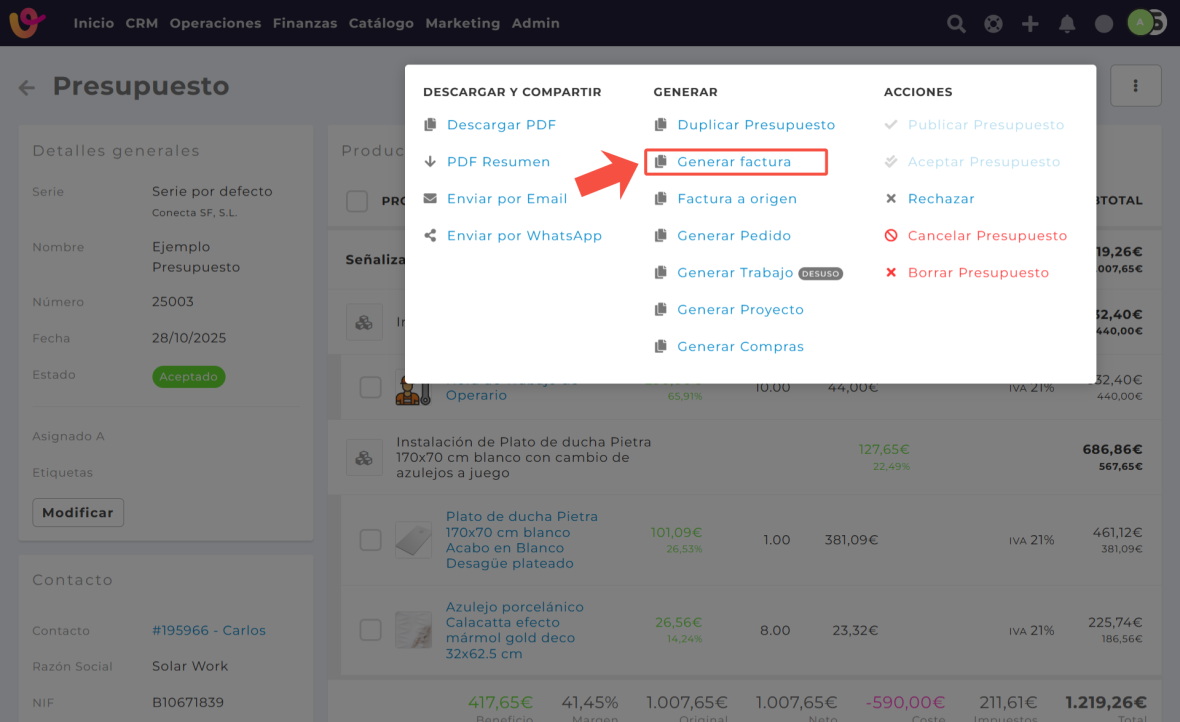
Vendomia te permite generar facturas directamente desde un presupuesto.
Para ello, accede al menú de opciones (arriba a la derecha de la pantalla) y utiliza el botón correspondiente para crear una factura completa o una factura a origen.
- Factura completa: importa toda la información del presupuesto (líneas y grupos) y crea una factura en estado Borrador, con el importe total del presupuesto.
- Factura a origen: es una factura parcial basada en el presupuesto.
- Si el presupuesto tiene grupos, se calcula un porcentaje aplicado a cada grupo.
- Si solo tiene productos, se factura una cantidad fija sobre el total.
Cada vez que se crea una factura a origen, Vendomia genera un cuadro de amortización dentro de la propia factura, que agrupa todas las facturas a origen asociadas.
Además, en el presupuesto original puedes consultar el historial de todas las facturas generadas desde él.
Las facturas a origen no pueden superar el 100 % del valor total del presupuesto.
Generar Facturas parciales pero sin ser Factura a Origen
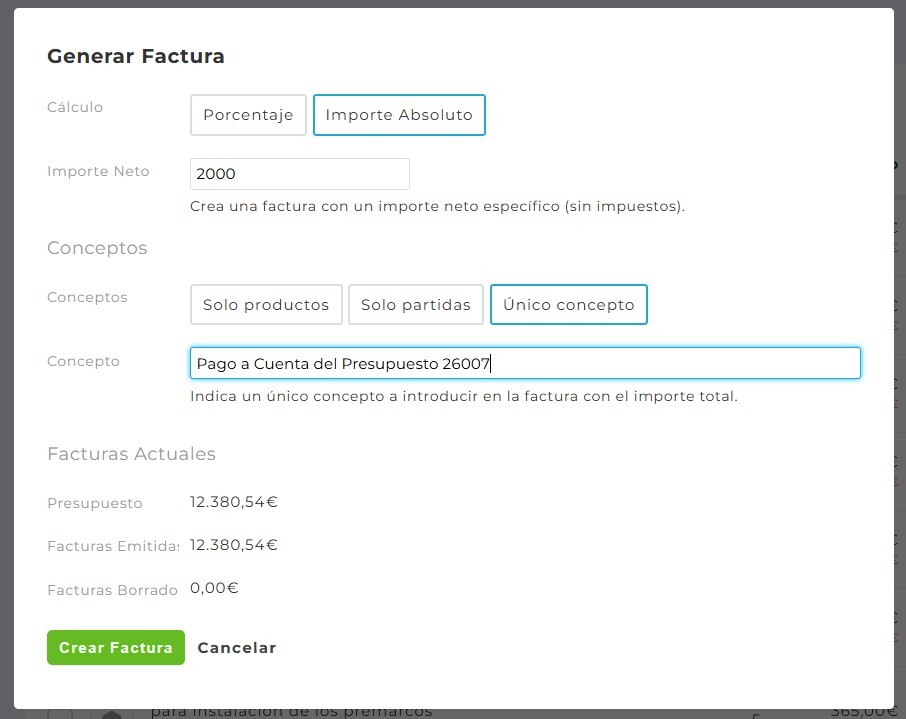
Para crear facturas parciales en Vendomia pero no a origen, podemos utilizar Generar Factura.
Generar Factura nos da la opción de generar una factura en base a un porcentaje del presupuesto (Ejemplo: 20%) o a un importe absoluto (Ejemplo 2000€).
Además podrás elegir varias opciones para gestionar las líneas del presupuesto:
- Solo Productos: La factura eliminará los grupos que existan y solo hará un listado de los productos que existan en el presupuesto.
- Solo Partidas: Las partidas se pasan como productos a la factura, y se eliminan todos los productos que tengan dentro.
- Único Concepto: Elimina todos los grupos y productos. En su lugar añade la línea que escribas a mano.